Un sitio de prueba es un banco de pruebas donde puedes comprobar si los cambios que has planificado para tu sitio web funcionan como se espera.
Por ejemplo, si piensas instalar un plugin en un proyecto de WordPress, probablemente querrás confirmar que no genere problemas de compatibilidad con otros temas y complementos. Con un sitio de prueba, tienes un entorno idéntico al de tu proyecto principal, así que puedes comprobar si todo funciona correctamente antes de subir el nuevo plugin a producción.
Echemos un vistazo a las diferentes opciones para crear un entorno de prueba.
Creación de un sitio de prueba con el complemento WP Staging
Como suele ocurrir, si usas WordPress, puedes confiar en la enorme cantidad de plugins disponibles. El plugin de staging de WP crea un sitio web clonado con una copia de tu base de datos en una subcarpeta de la instalación principal de WordPress.
Esto es lo que debes hacer.
Instalar WP Staging en tu WordPress
Lo primero que debes hacer es instalar y activar el plugin de WordPress Staging si aún no lo has hecho. Los pasos a continuación te guiarán paso a paso.
1. Vaya a Complementos en su panel de WordPress.
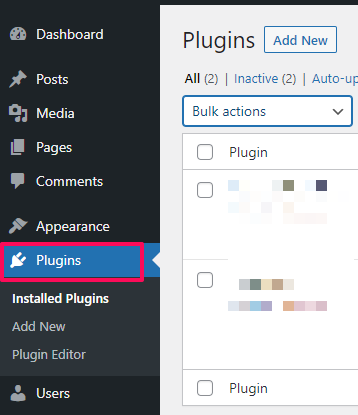
2. Haga clic en Agregar nuevo.
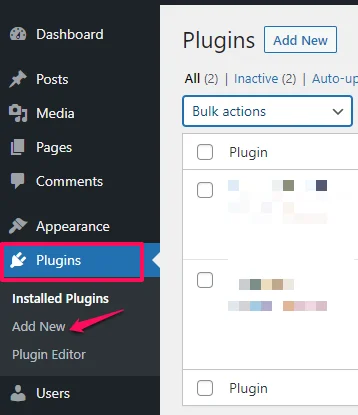
3. Vaya al cuadro de búsqueda en la parte superior derecha de la página y escriba “WP Staging”.

4. Una vez que encuentre WP Staging, haga clic en Instalar ahora.
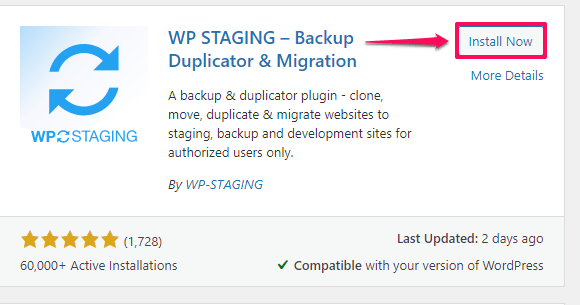
5. Pulse el botón Activar.
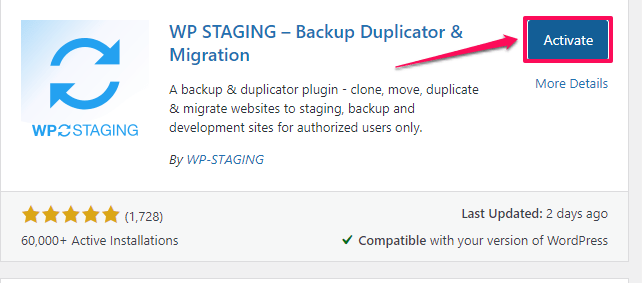
Ejecutar el complemento WP Staging en WordPress
Los siguientes pasos le enseñarán cómo comenzar el proceso de clonación.
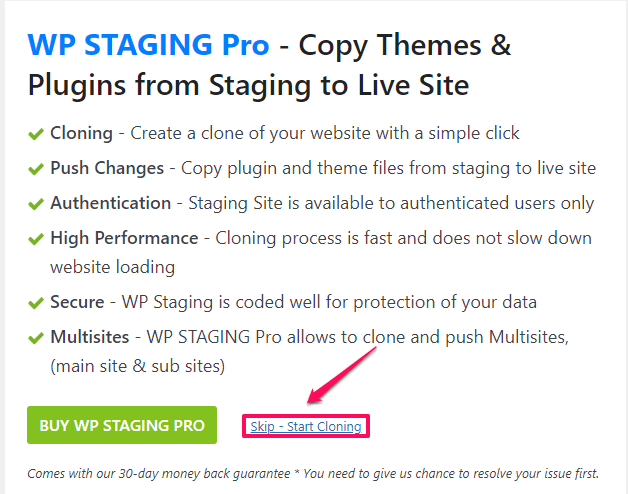
6. Verás las funciones de WP Staging Pro en la página siguiente. Haz clic en "Omitir - Iniciar clonación" en la parte inferior para comenzar el proceso de clonación.
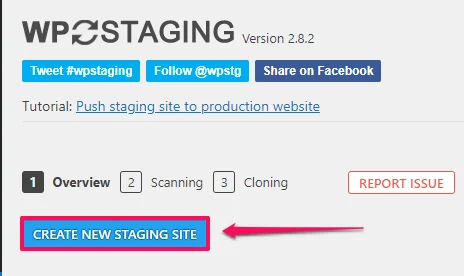
A continuación, haga clic en Crear nuevo sitio de prueba .
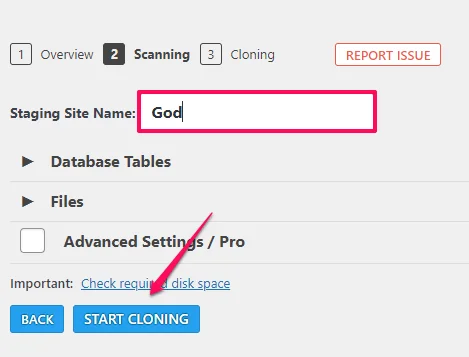
8. En el siguiente paso, nombre su nuevo sitio de prueba y presione el botón Iniciar clonación.
Dependiendo del tamaño de la base de datos de tu sitio web, el proceso de clonación puede tardar un tiempo.
Después de la clonación, haga clic en Abrir sitio de prueba (inicie sesión con sus credenciales de administrador) en la parte inferior de la página.
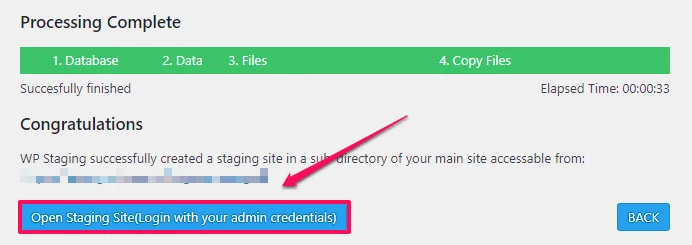
10. La siguiente página le negará el acceso. Inicie sesión con su usuario y contraseña para acceder.
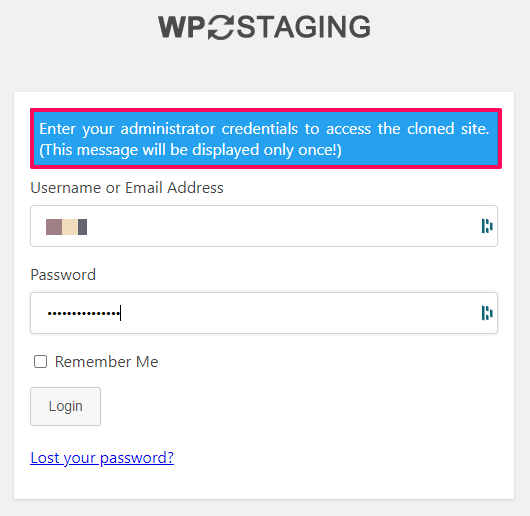
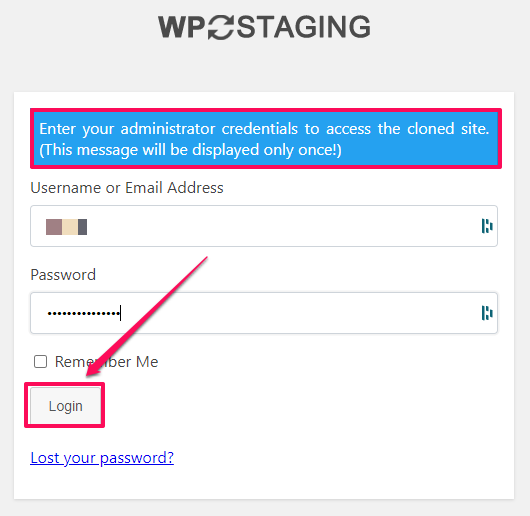
11. Escriba sus datos de inicio de sesión adecuadamente y presione el botón Iniciar sesión como se muestra a continuación para acceder a su sitio clonado.
Una vez dentro, estarás listo. Tu nuevo sitio de prueba es una réplica perfecta de tu sitio principal, pero con algunas diferencias, como la URL única y la pestaña naranja en la parte superior.
La segunda forma de crear un sitio de prueba es manualmente. Si tienes pocos o ningún conocimiento de programación, bases de datos y phpMyAdmin , podría resultarte difícil crear manualmente un sitio clonado . Podrían surgir muchos problemas y el sitio podría colapsar.
Un plugin de WordPress puede eliminar muchos de los riesgos de hacerlo todo por tu cuenta. Sin embargo, si eres cliente de TeleHost, no es la única forma de configurar un entorno de pruebas.
Creación de un sitio de prueba a través de SWordPress Manager
Si usas uno de los planes VPS administrados por Hostpanel de TeleHost, tendrás una forma aún más sencilla de crear un entorno de pruebas para tu proyecto WordPress. El exclusivo gestor de SWordPress cuenta con esta funcionalidad, y ahora te mostraremos lo fácil que es aprovecharla.
Estos son los pasos:
1. Inicie sesión en la interfaz de usuario de Hostpanel.
La URL de inicio de sesión predeterminada es https://yourdomain.com/hostpanel/ (no olvide reemplazar yourdomain.com con su dominio real).

2. Abra el Administrador de WordPress.
El Administrador de WordPress está disponible en la sección Inicio en la página de inicio de Hostpanel.

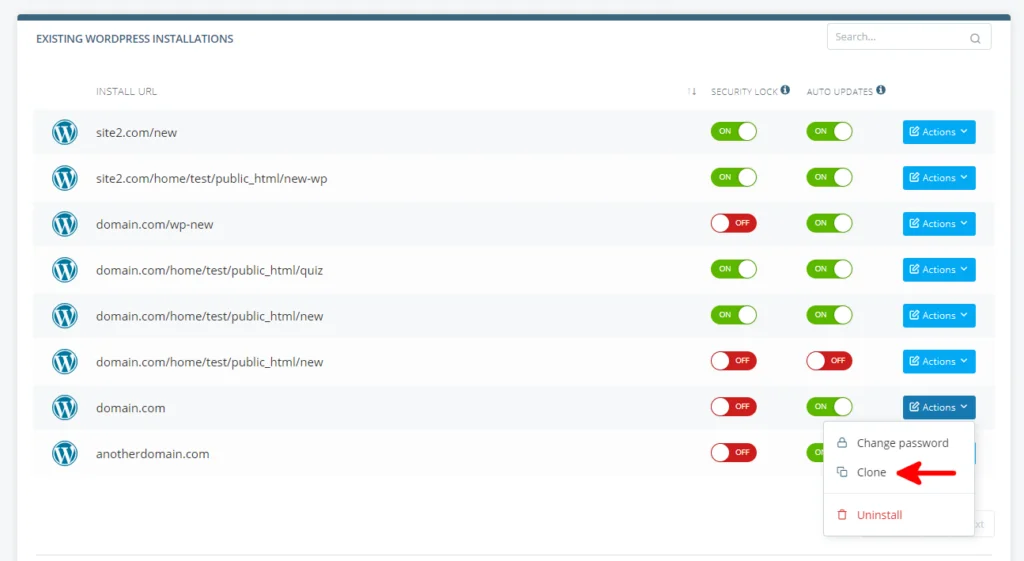
3. Abra el menú Acciones y seleccione Clonar.
En la parte inferior de la página, verás una lista de todas las instalaciones de WordPress activas en tu cuenta. Junto a cada una, encontrarás un menú desplegable " Acciones" . Ábrelo y selecciona "Clonar" .
4. Establezca la URL del entorno de prueba.
Hostpanel te pedirá que introduzcas la URL de instalación del clon. Puedes configurarla como una subcarpeta de tu dominio principal o usar un dominio adicional o un subdominio. Cuando estés listo, haz clic en "Clonar" .
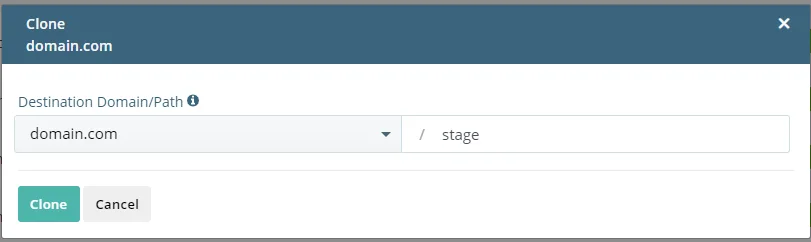
SWordPress copiará automáticamente los archivos de la instalación en la nueva ubicación y clonará las bases de datos. Tendrá una copia exacta de la instalación principal con los mismos temas, plugins, usuarios y contenido.
Creación de un entorno de prueba para un sitio que no es de WordPress
Clonar un sitio de WordPress es fácil porque existen muchas herramientas que pueden automatizar el proceso. Sin embargo, si tienes un sitio web personalizado o usas otro CMS, es posible que estas herramientas no estén disponibles. En ese caso, tendrás que clonar tu sitio web manualmente.
No es tan fácil como usar un complemento u otra herramienta automatizada, pero tampoco es difícil. Esto es lo que debes hacer.
1. Copie los archivos de su sitio y péguelos en la ubicación del sitio clonado.
Dado que los clientes FTP como FileZilla presentan algunas limitaciones al copiar archivos en el servidor, es recomendable usar el Administrador de Archivos del panel de control de su alojamiento web. Navegue hasta los archivos de su sitio, seleccione todos los archivos y carpetas y use el botón Copiar para guardarlos en el portapapeles del servidor.
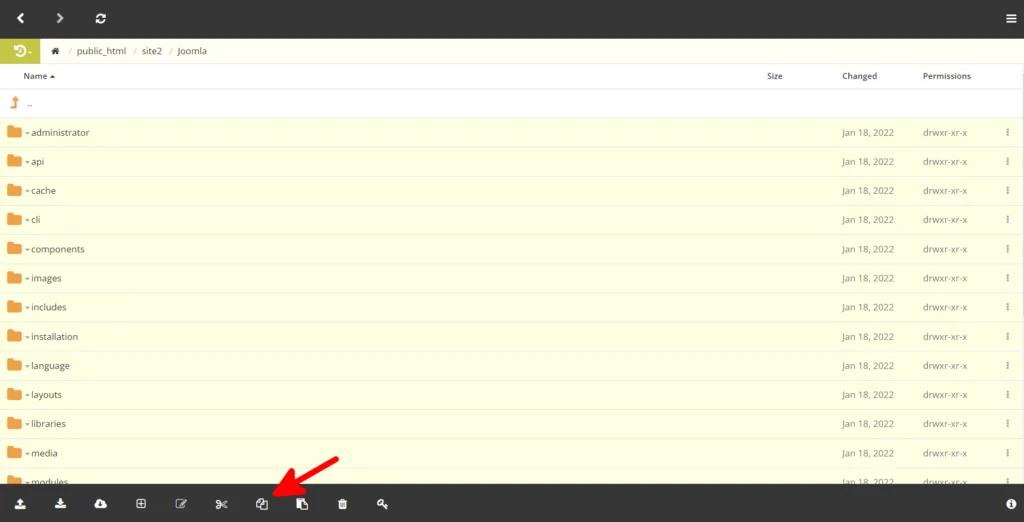
2. Cree la carpeta de almacenamiento temporal.
Necesitará pegar los archivos en el directorio de pruebas. Si va a usar una subcarpeta (p. ej., yourdomain.com/stage ), puede crearla desde el administrador de archivos. Si desea alojar el clon en un subdominio (p. ej., dev.yourdomain.com ), debe configurar un subdominio y anotar su raíz de documentos.
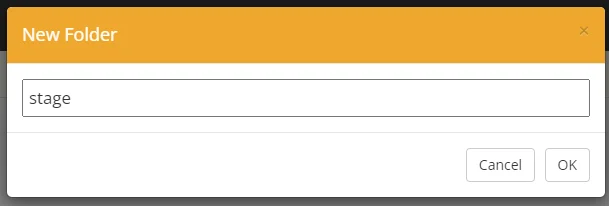
3. Pegue los archivos y carpetas en la nueva carpeta.
El tiempo que deberá esperar para que se complete la transferencia dependerá del tamaño de su sitio y de los recursos de hardware del servidor.
4. Exporta los datos de tu sitio.
Una vez copiados los archivos, es hora de clonar también la base de datos de tu sitio. Es importante crear una base de datos independiente para el sitio clonado, ya que así te asegurarás de que los cambios que realices en el sitio de prueba no afecten al entorno de producción.
Para exportar la base de datos de su sitio, abra phpMyAdmin , seleccione la base de datos correcta y vaya a "Exportar" . Puede usar la configuración rápida y guardar los datos en su ordenador local como un archivo SQL.
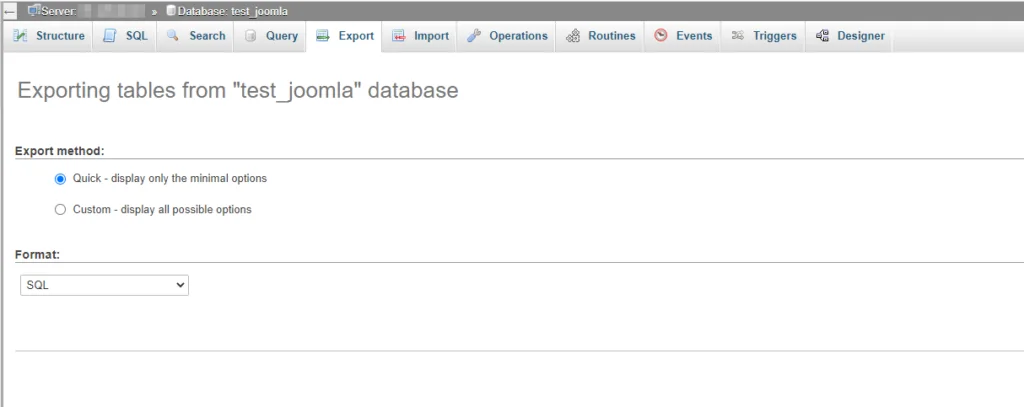
5. Cree una nueva base de datos MySQL y un nuevo usuario.
A continuación, debe crear una base de datos vacía a la que importará los datos de su sitio. También necesita un usuario MySQL para que su sitio web de prueba pueda comunicarse con ella.
Los usuarios de Hostpanel pueden crear una base de datos y un usuario a través de la herramienta de bases de datos MySQL disponible en la página de inicio de la interfaz de usuario.

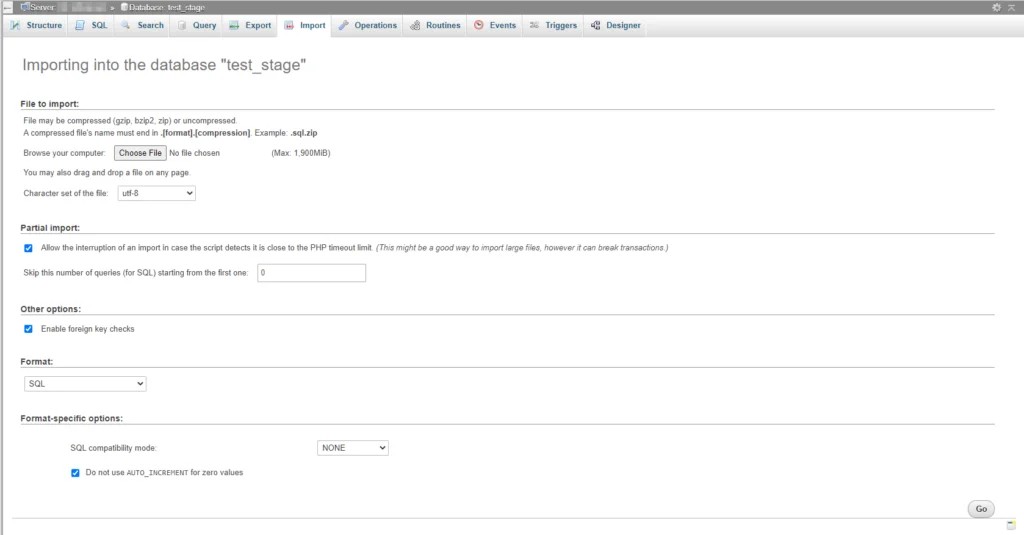
6. Importe los datos de su sitio a la nueva base de datos.
Ahora debe regresar a phpMyAdmin, seleccionar la nueva base de datos y acceder a la pestaña "Importar" . La interfaz muestra diversas opciones y explica detalladamente el funcionamiento de cada una. Sin embargo, en la mayoría de los casos, simplemente haga clic en el botón "Elegir archivo" y seleccione el archivo SQL exportado anteriormente.
7. Configure el sitio de prueba para que funcione con su nueva base de datos.
Finalmente, debes indicarle al sitio clonado con qué base de datos trabajar. La forma de hacerlo dependerá de cómo esté diseñado tu sitio web. Lo más probable es que necesites editar un archivo de configuración, aunque en algunos casos también podrías tener que modificar algunas entradas en la base de datos para que el sitio clonado funcione con su URL.
¿Listo para empezar?
Cloud Hosting con n8n, streaming y WhatsApp API sobre infraestructura propia. Migración gratuita.