Introducción a WordPress Manager
WordPress es, sin duda, el sistema de gestión de contenido (CMS) más popular del mundo. Lo que empezó como una simple plataforma de blogs ahora impulsa más de un tercio de los sitios web del mundo, y no es difícil entender por qué.
Aunque no fue el primer CMS del mundo, WordPress demostró ser una de las plataformas más versátiles y fáciles de usar de su tipo y, en parte gracias a su gratuidad, se adoptó rápidamente. A pesar de la aparición de numerosos creadores de sitios web de apuntar y hacer clic, su popularidad no ha disminuido y sigue siendo la solución predilecta para quienes intentan lanzar un nuevo proyecto. Desafortunadamente, su facilidad de uso también está causando algunos problemas.
Tabla de contenido
¿Qué es WordPress?
Instalación de WordPress con WordPress
Configuración de actualizaciones automáticas y bloqueo de seguridad
Clonación, eliminación y cambio de contraseñas de instalaciones de WordPress con WordPress
Conclusión
Los administradores de sitios web sin experiencia pasan por alto algunos factores importantes al trabajar con WordPress, e incluso los desarrolladores experimentados no siempre se preocupan por aspectos vitales de la configuración de la plataforma. Como resultado, muchos negocios en línea sufren problemas de rendimiento y ciberataques. Instalar y configurar WordPress manualmente puede ser complicado. Afortunadamente, los clientes de TeleHost pueden aprovechar nuestro WordPress Manager .
¿Qué es WordPress?
WordPress es una herramienta de gestión de WordPress integrada en Hostpanel y disponible gratuitamente para quienes elijan una de las soluciones de alojamiento VPS en la nube gestionadas de TeleHost. Puede instalar WordPress en su cuenta y también le ayuda a configurarla y protegerla correctamente.
Gestionar contenido con WordPress puede ser fácil , pero poner en marcha la plataforma normalmente requiere cierto nivel de experiencia. Sin embargo, con WordPress , solo tienes que elegir la ubicación y las credenciales de inicio de sesión, y tu instalación estará lista en segundos. Sin embargo, WordPress no es solo un instalador .
Usar software actualizado es un problema para muchas personas , incluyendo a los usuarios de WordPress. Miles de sitios web de WordPress utilizan versiones de la plataforma que no funcionan como deberían y están plagadas de vulnerabilidades de seguridad. WordPress te ofrece una forma sencilla de habilitar actualizaciones automáticas y garantizar que tu sitio web funcione correctamente y sea seguro.
Esto, junto con otras características únicas, convierte a WordPress en una herramienta excelente para gestionar toda tu instalación de WordPress . Veamos cómo funciona.
Instalación de WordPress con WordPress
Para instalar un sitio de WordPress con WordPress, inicia sesión en el Panel de tu cuenta y ve al Administrador de WordPress . En la parte inferior de la página, verás una lista de todas las instalaciones de WordPress existentes y, encima, el formulario para crear una nueva.
Primero, debes elegir dónde quieres instalar WordPress. En el menú desplegable, puedes elegir tu nombre de dominio principal, uno de tus dominios complementarios o un subdominio. Si quieres instalar WordPress en una subcarpeta (por ejemplo, dominio.com/blog), puedes especificarlo en el campo "Nombre de la carpeta" .


Después de configurar la ubicación correcta, debe elegir el nombre de usuario y la contraseña del administrador de WordPress. La seguridad de todo el sitio web podría depender de la complejidad de la contraseña, por lo que WordPress no le permitirá continuar con la instalación a menos que la contraseña tenga al menos ocho caracteres y contenga al menos una letra, un dígito y un símbolo.
Para ayudarte a elegir una contraseña realmente única, WordPress incluye un generador de contraseñas integrado. Finalmente, debes introducir la dirección de correo electrónico del administrador. Cuando estés listo, haz clic en " Instalar WordPress" para iniciar el proceso. En unos segundos, deberías ver la nueva instalación en la lista al final de la página.
Configuración de actualizaciones automáticas y bloqueo de seguridad
Tu instalación de WordPress ya está lista y puedes iniciar sesión y empezar a administrar tu sitio web. Antes de hacerlo, te recomendamos revisar un par de interruptores ubicados junto a tu nueva instalación de WordPress.
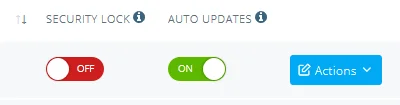
Una de ellas se llama " Actualizaciones automáticas" y está activada por defecto. Se recomienda encarecidamente dejarla activada. Esto garantizará que no solo WordPress, sino también los plugins y temas que instale posteriormente se actualicen sin necesidad de intervención alguna. De esta forma, todas las nuevas funciones y mejoras de rendimiento estarán disponibles en su instalación de WordPress, y también se asegurará de que los parches de seguridad recién publicados se instalen a tiempo.
El otro interruptor controla una función llamada Bloqueo de Seguridad . Al activarse, limita el acceso a los archivos y directorios de tu sitio web. Como resultado, incluso si los hackers logran explotar una vulnerabilidad de seguridad, no podrán infectar el sitio web con malware . Mientras tanto, podrás administrar y subir contenido nuevo sin problemas.
El Bloqueo de Seguridad es una función única que mejora la seguridad de tu sitio web. Sin embargo, su funcionamiento impide la instalación de nuevos plugins y temas mientras esté activado. Sabemos que, tras crear una nueva instalación de WordPress , probablemente querrás personalizarla, por lo que el Bloqueo de Seguridad está desactivado por defecto . Recomendamos activarlo en cuanto termines de configurar tu sitio web.
Si las Actualizaciones automáticas y el Bloqueo de seguridad están activados, y hay nuevas actualizaciones, WordPress pausará automáticamente la función de Bloqueo de seguridad y la volverá a habilitar tan pronto como se apliquen las actualizaciones.
Clonar, eliminar y cambiar la contraseña de instalaciones de WordPress con WordPress
Junto a los botones de Actualizaciones automáticas y Bloqueo de seguridad , verá un menú desplegable que le brinda aún más opciones para administrar su instalación de WordPress .
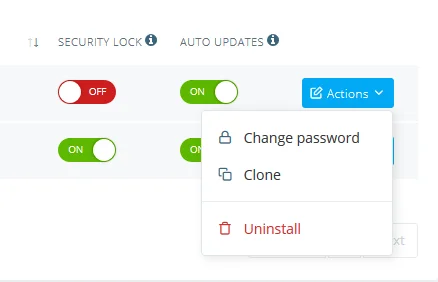
Si necesita cambiar la contraseña de administrador de WordPress , puede hacerlo desde aquí. No necesita saber la contraseña anterior, lo que garantiza que, incluso si otorga acceso administrativo a su sitio web a otra persona , conservará cierto control sobre él. También puede usar el generador de contraseñas integrado para asegurarse de que la nueva contraseña sea compleja y única.
El menú desplegable " Acciones" también te permite clonar tu instalación de WordPress. Puedes elegir una ruta en tu cuenta (uno de tus dominios, un subdominio o una subcarpeta) y replicar todo el sitio web de WordPress , junto con todas las modificaciones realizadas y todo el contenido subido. Esto es especialmente útil si estás desarrollando una nueva versión de tu sitio web en una carpeta oculta o un subdominio. En lugar de tener que copiar y pegar y reconfigurar, una vez que tengas la nueva versión lista, puedes clonar toda la instalación de WordPress en tu dominio activo e implementar la nueva imagen en cuestión de minutos.
Si, por otro lado, no estás satisfecho con el resultado, también puedes eliminar tu sitio web de WordPress con un par de clics. Solo tienes que seleccionar "Desinstalar" en el menú desplegable " Acciones" y confirmar que realmente quieres eliminar el sitio web.
Conclusión
WordPress puede ser bastante intuitivo, pero ciertos aspectos de su instalación y configuración pueden presentar dificultades sin ayuda adicional . Con las herramientas que ofrece WordPress, podrá centrarse en su negocio con la tranquilidad de que su sitio web está correctamente configurado y protegido.
¿Listo para empezar?
Cloud Hosting con n8n, streaming y WhatsApp API sobre infraestructura propia. Migración gratuita.